使い方
イベントを作るのは5分ほど。
ゲストはアプリなしで参加できます。
新郎新婦がすること
1イベントを作る5分ほど
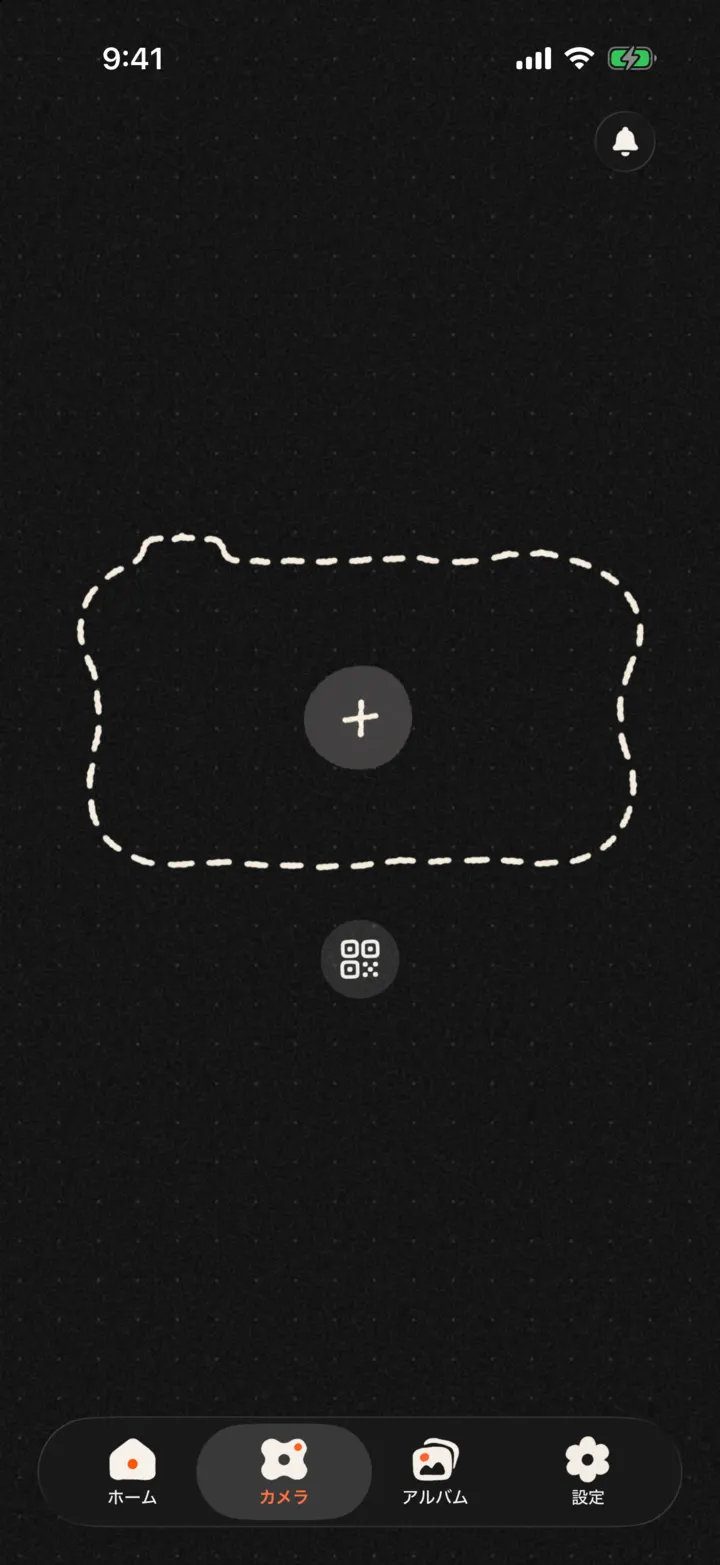
- 下の「カメラ」から+を押す作るのは iPhone(iOS 26 以上)です。アプリを入れて開いたら、下の「カメラ」のタブへ。会員登録はいりません。
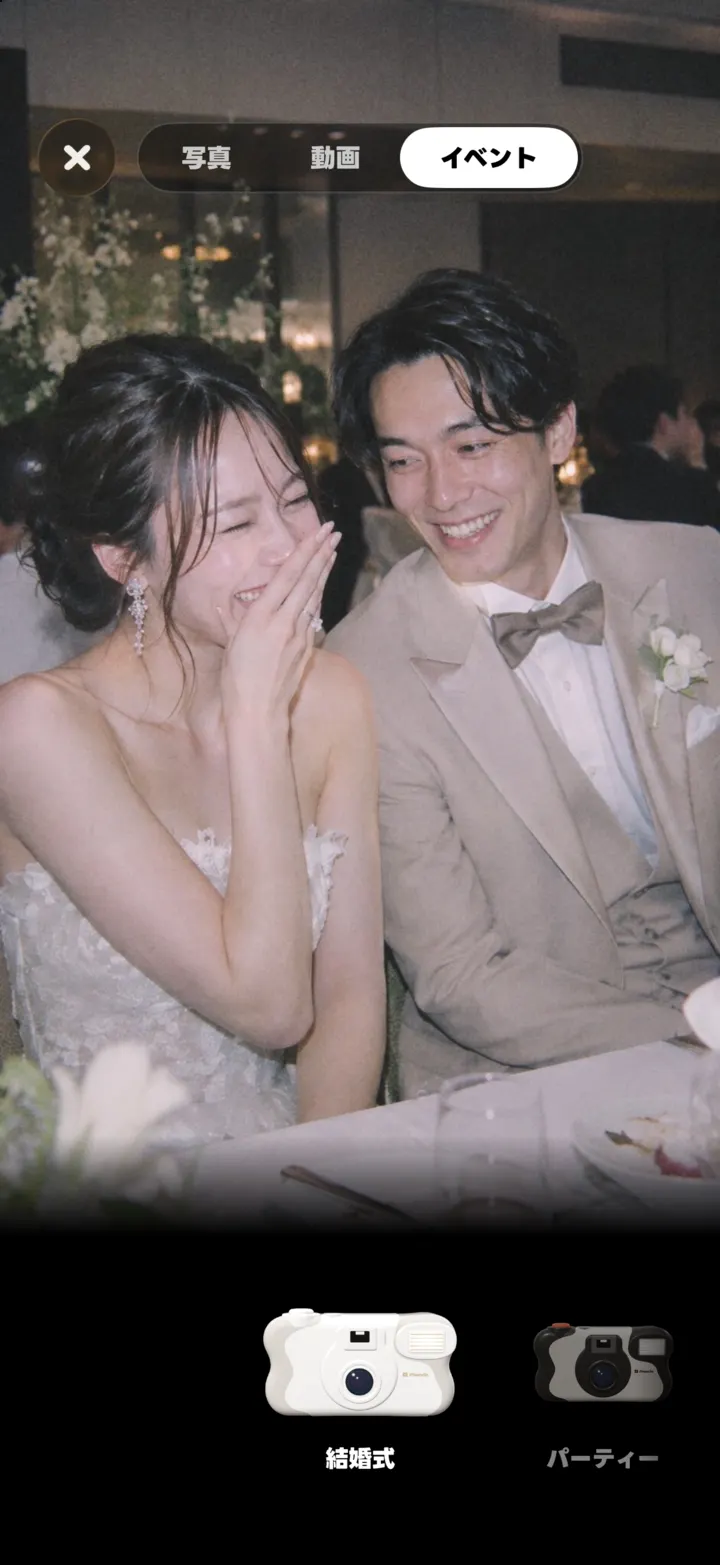
- 「イベント」の「結婚式」を選ぶ上の「イベント」を押して、白いカメラを選びます。
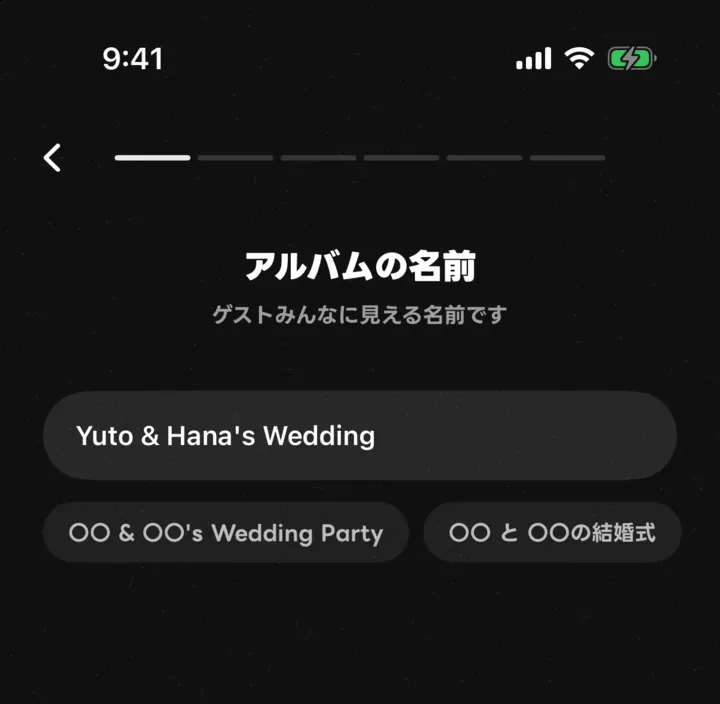
- アルバムの名前を入れる下の候補を押すと、ふたりの名前を入れるだけで済みます。この名前は、あとから変えられません。
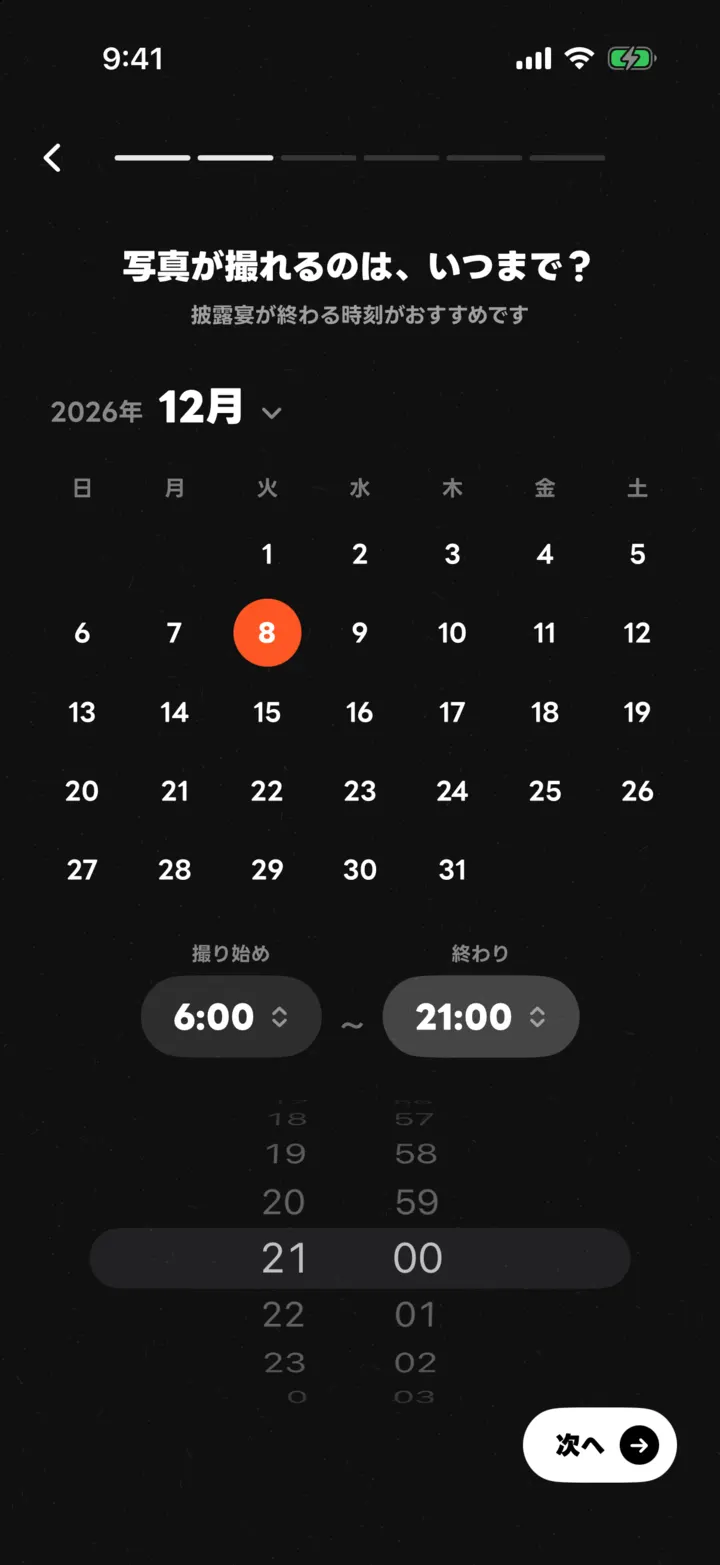
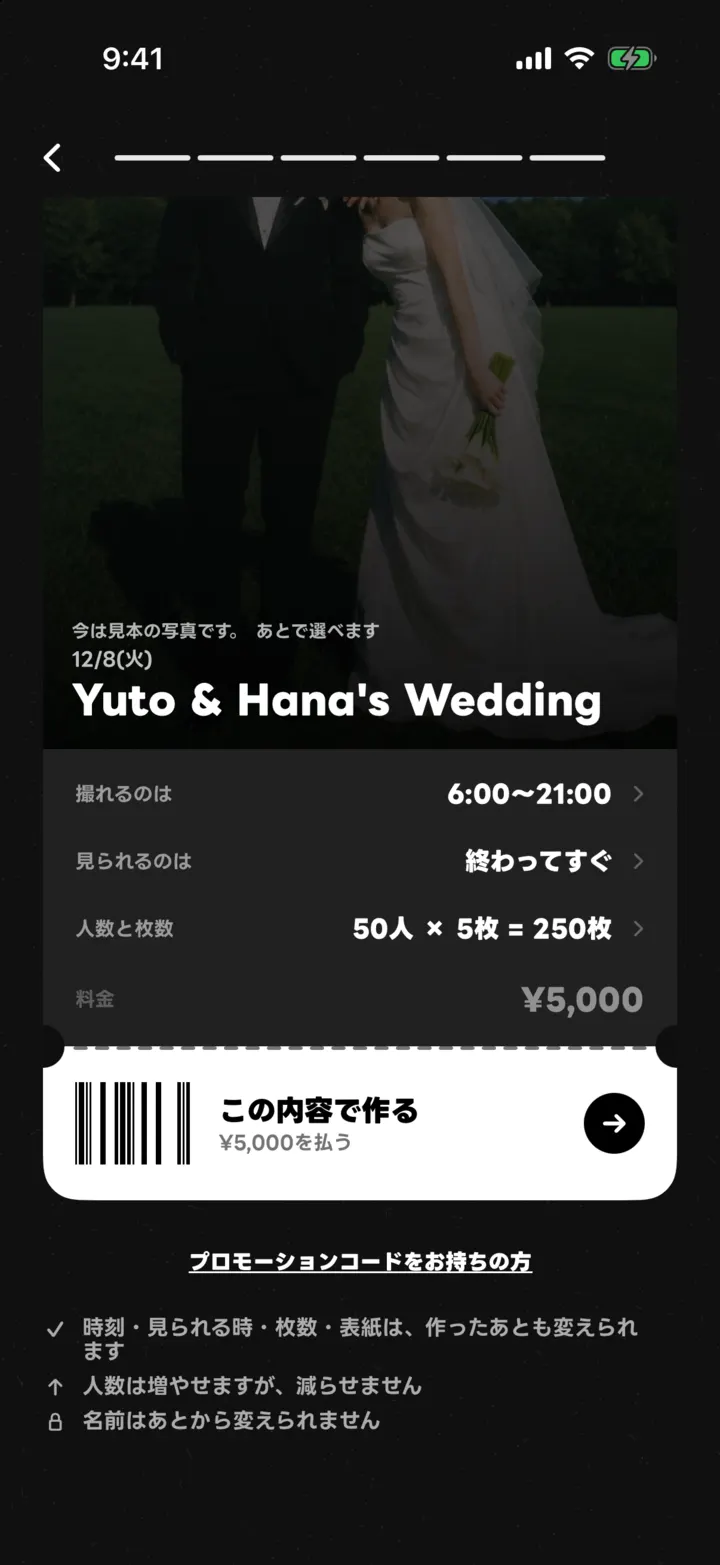
- 写真が撮れるのはいつまでか式の日(1年先まで)と、撮れる時間を選びます。終わりは披露宴が終わる時刻がおすすめです。当日に延びたら、その場でのばせます。
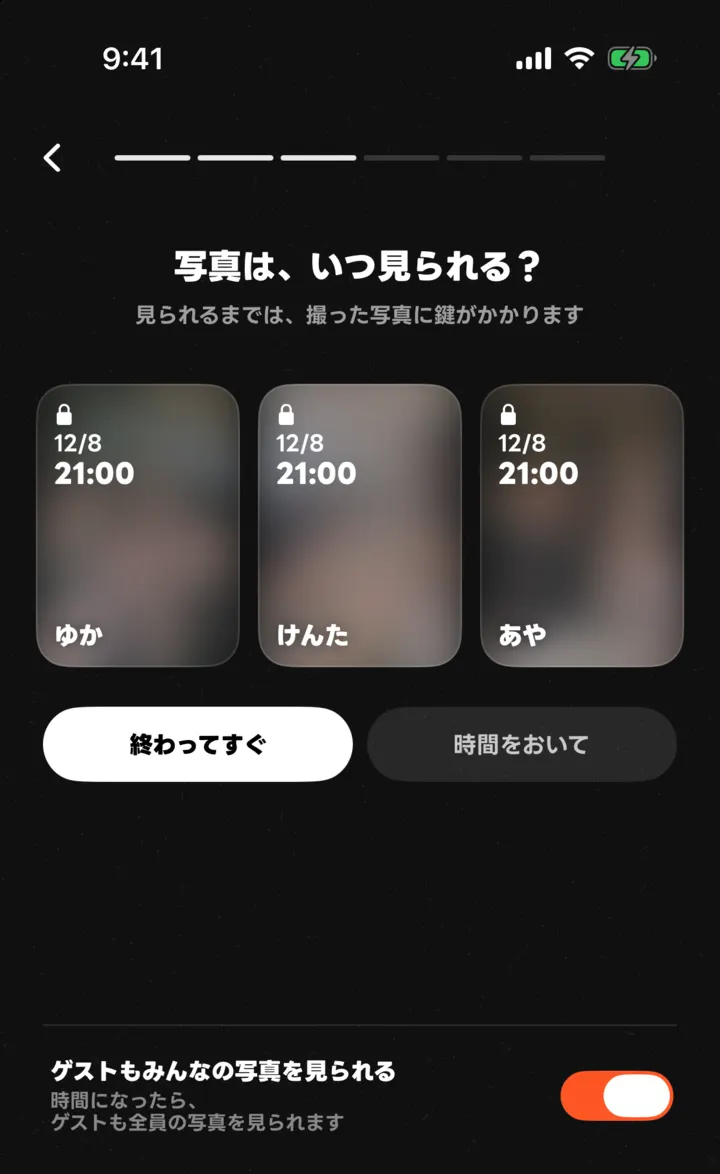
- 写真が見られる時「終わってすぐ」か「時間をおいて」(1〜24時間後)。時間をおくと、ふたりが先に見て、見せたくない写真を隠せます。ゲストもみんなの写真を見られるかも、ここで決めます。
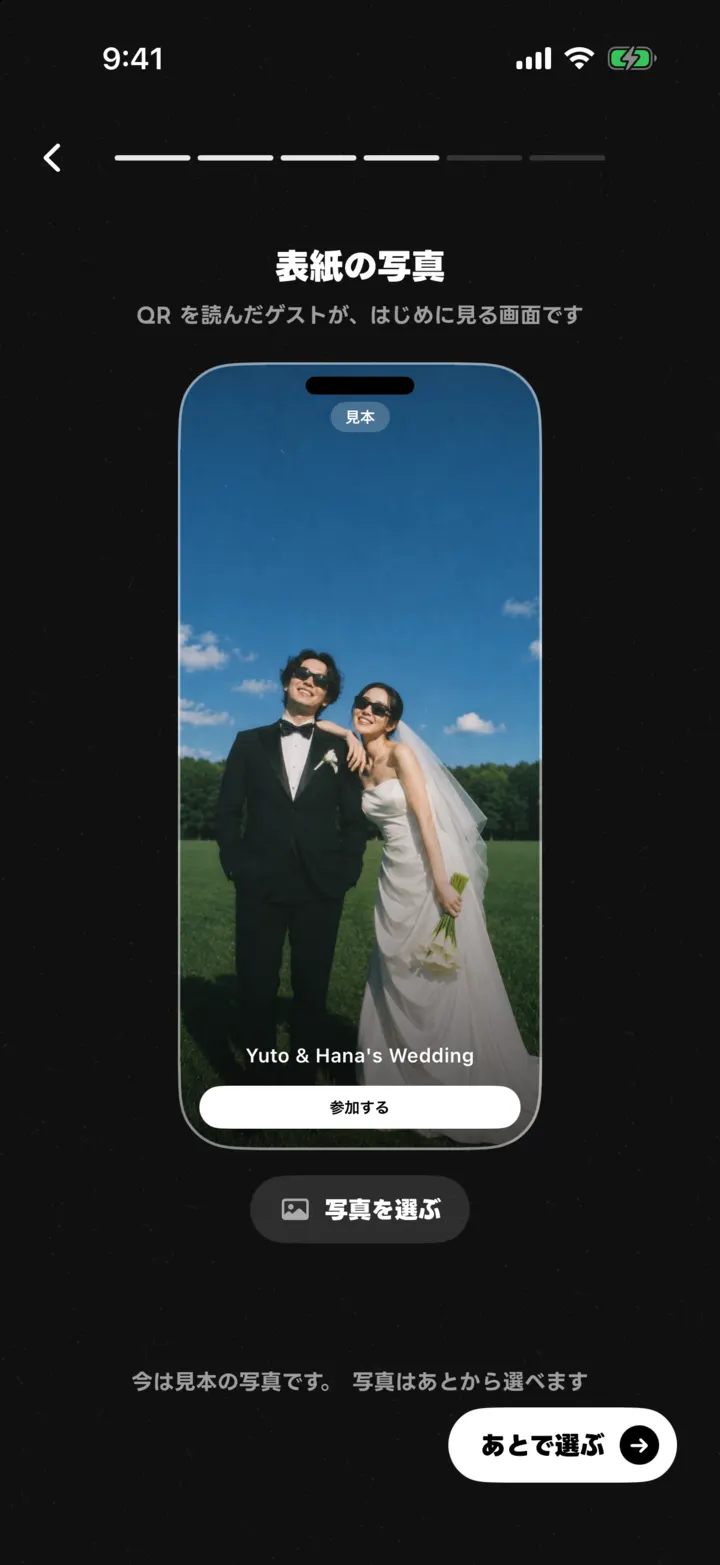
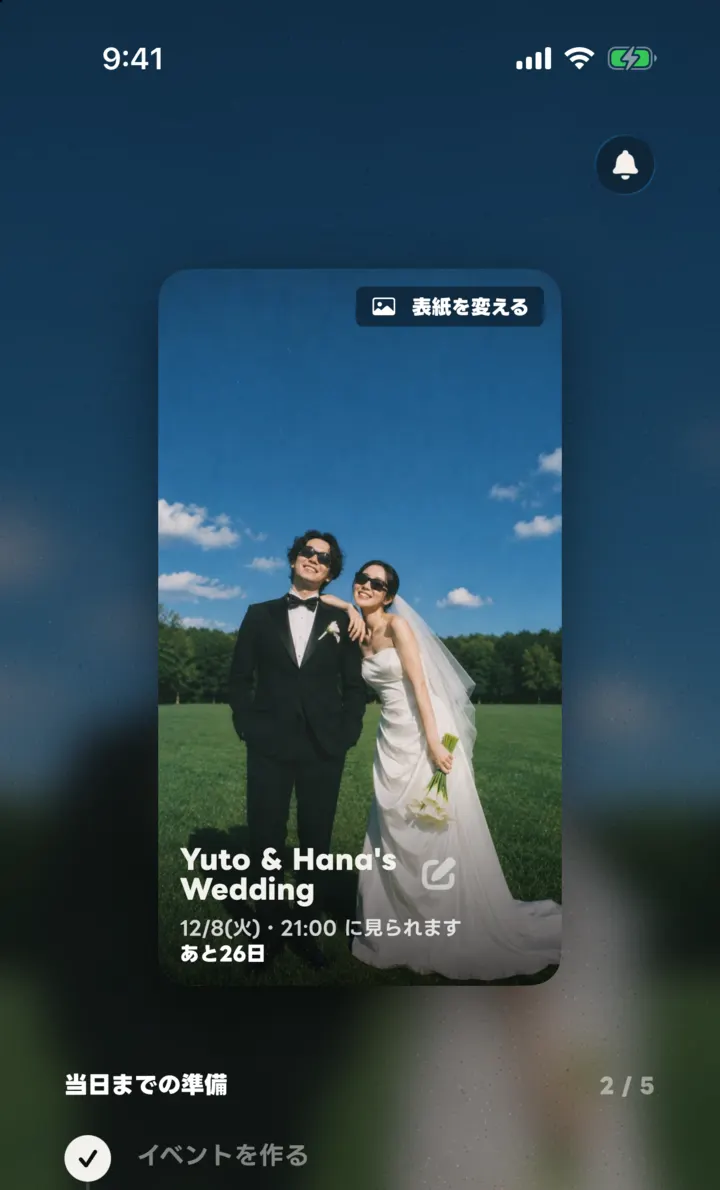
- 表紙の写真を選ぶQR を読んだゲストが、はじめに見る写真です。あとから選んでも大丈夫です。
- 来る人数と、1人の枚数人数は下の中から選びます(新郎新婦は数えません)。60人なら「100人」です。あとから増やせます。10人無料
30人¥3,000
50人¥5,000
100人¥10,000
200人〜100人ごとに ¥10,000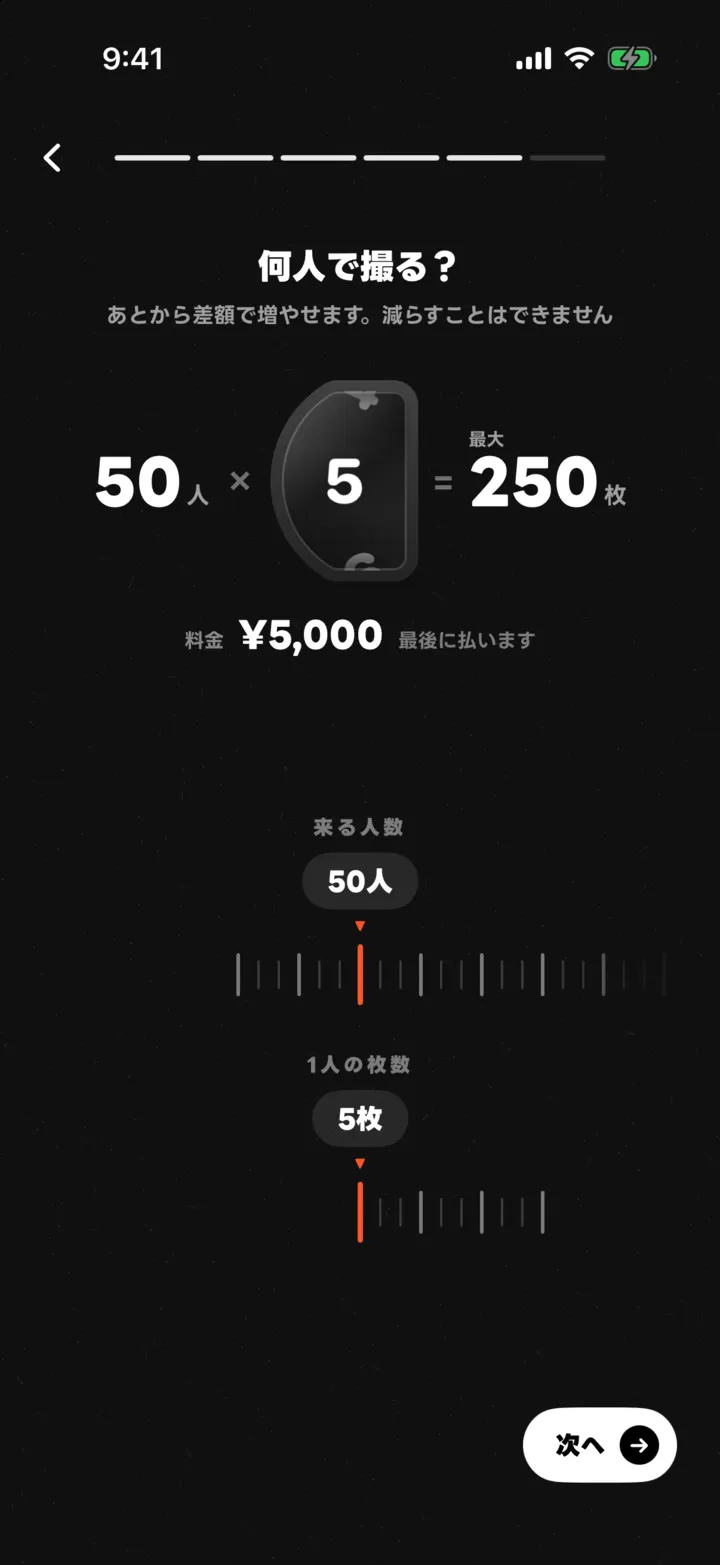
- 確かめて、作る「この内容で作る」を押すと完成です。10人をこえるときは、ここで App Store で支払います(1回だけ。月額はありません)。
2QR と案内文を用意する1週間前までがおすすめ
- やることは、ホームに出ます「当日までの準備」を上から順に進めます。
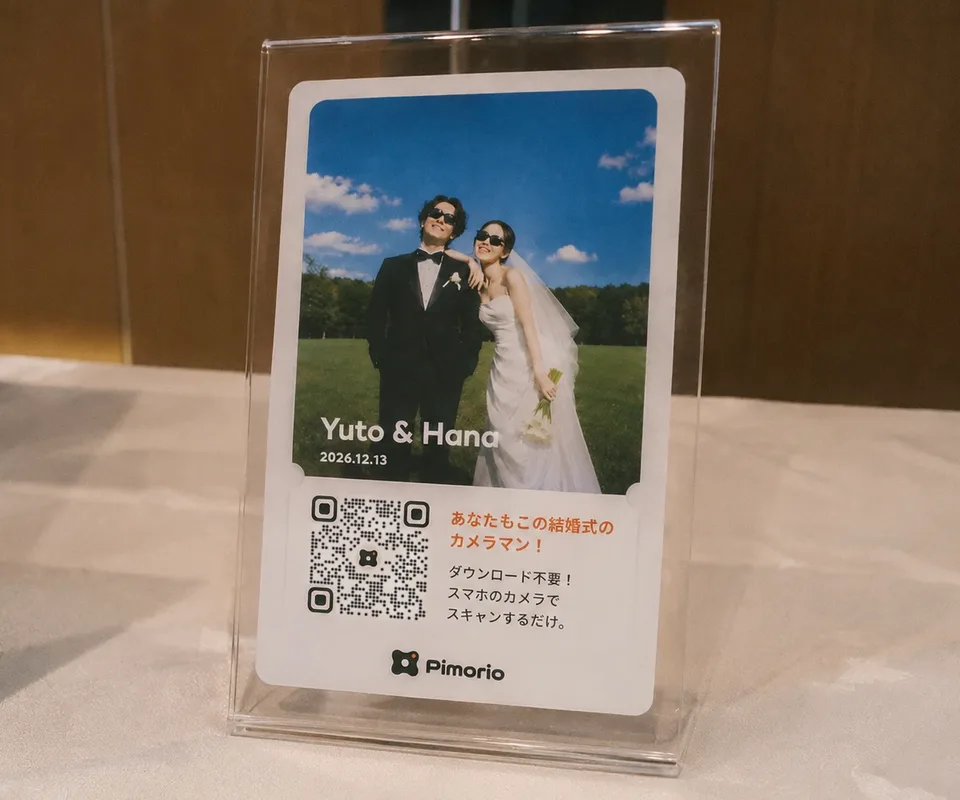
- QR を印刷する受付のポスターやテーブルのカードを PDF で保存して、印刷します。コンビニでも印刷できます。
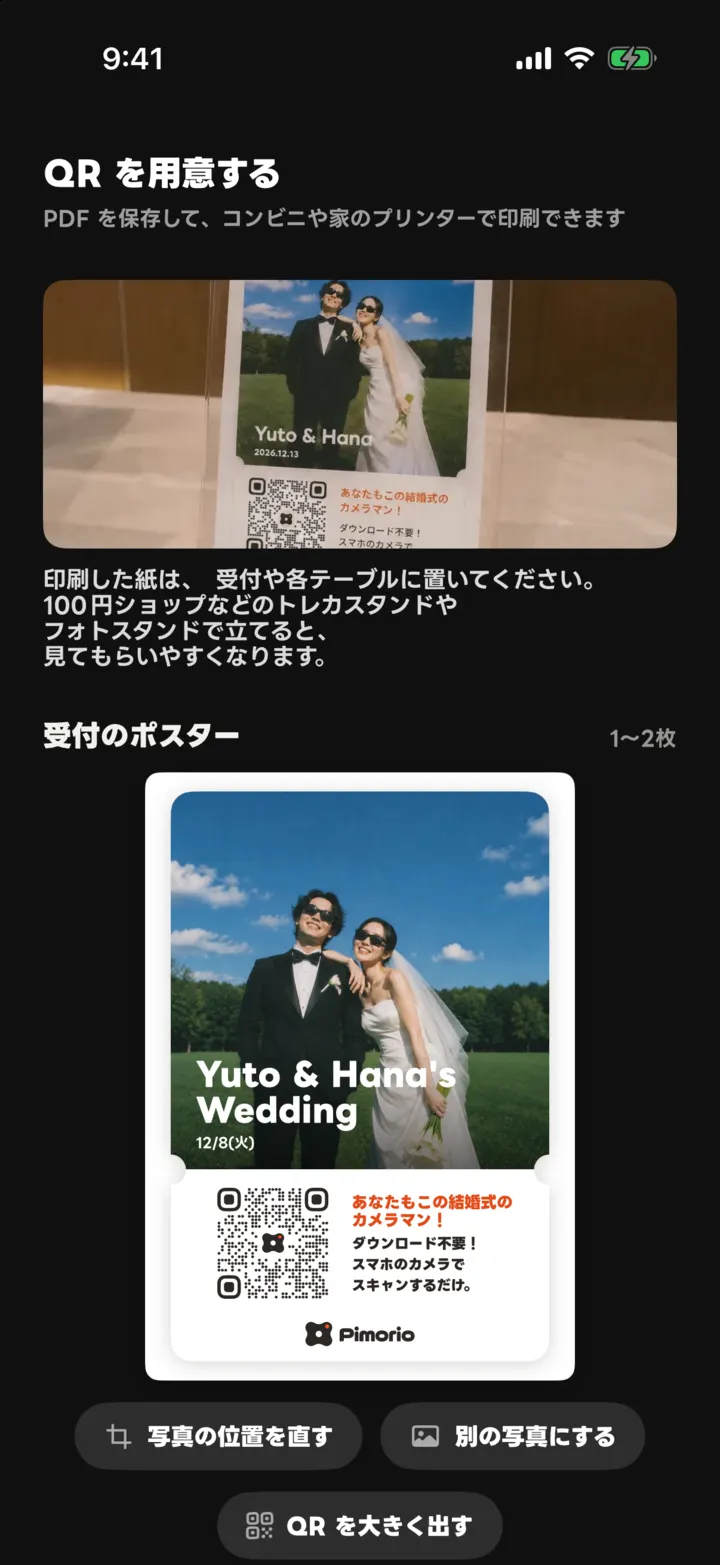
- QR を立てる台を用意この項目は任意です受付や各テーブルに、印刷した紙を置くだけでも大丈夫です。余裕があれば、100円ショップなどにあるクリアスタンド・フォトスタンド・トレカスタンドで立てると、より見てもらいやすくなります。
- QR を置く人を決める当日のふたりは動けません。プランナーさんや受付の方に、置く場所と一緒にお願いしておきます。
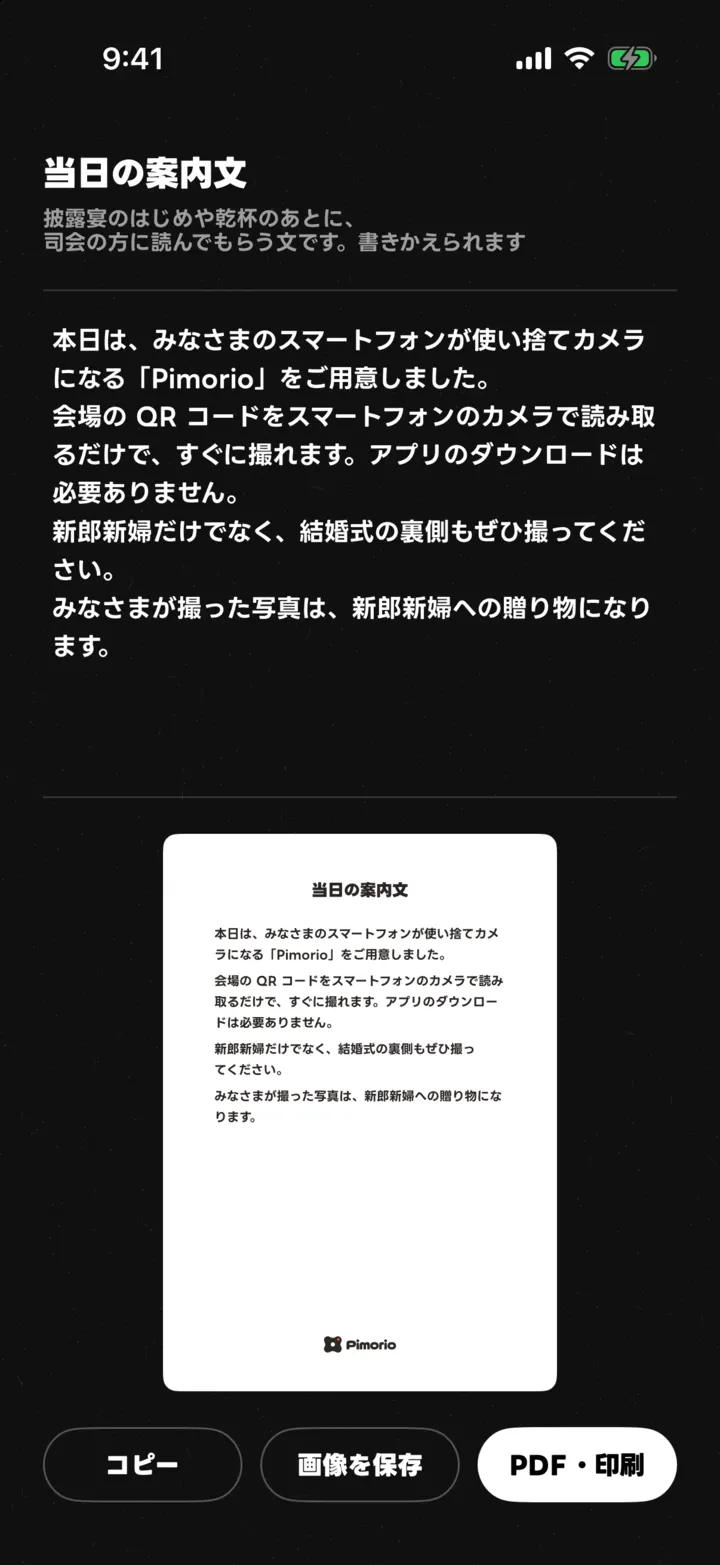
- 案内文を、司会の方に渡す披露宴のはじめや乾杯のあとに読んでもらう文です。書きかえもできます。

3当日
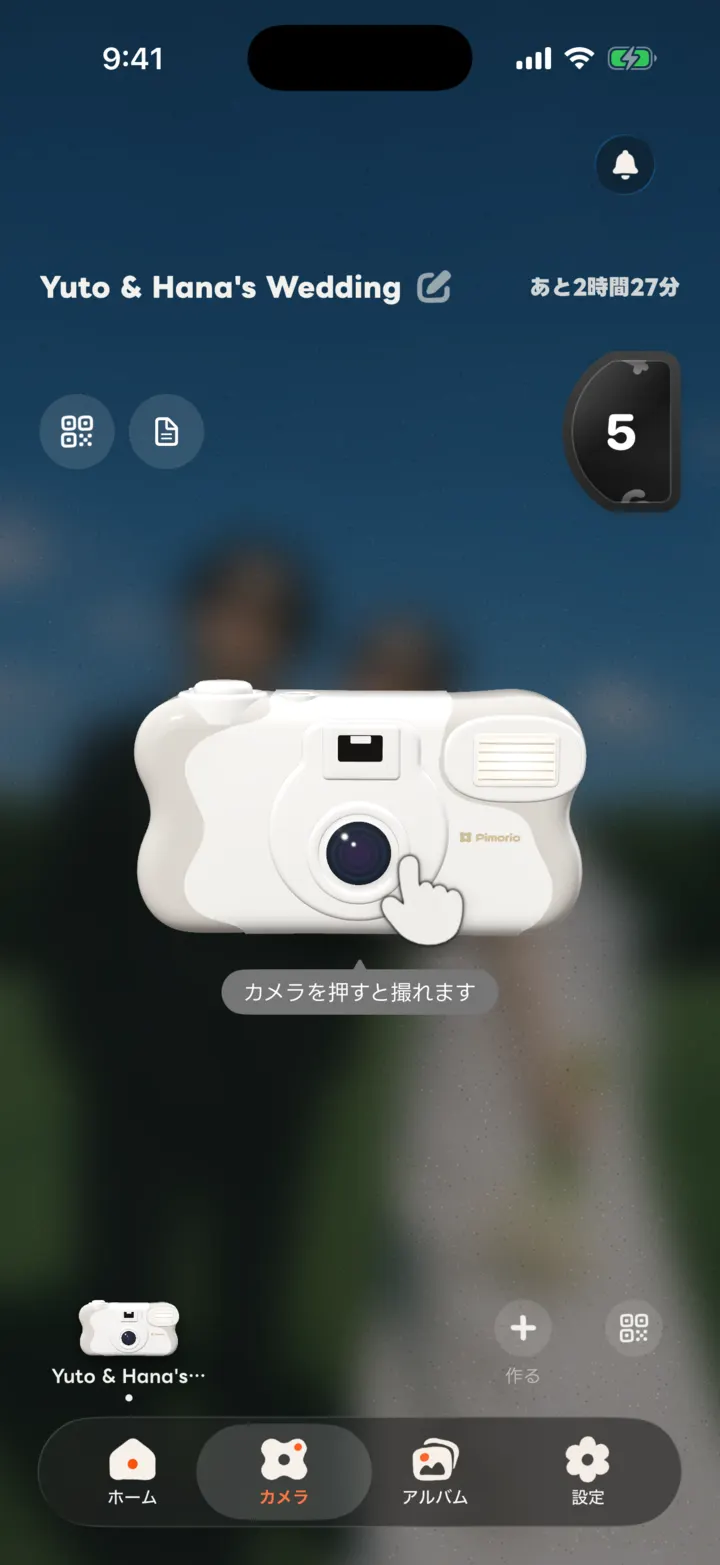
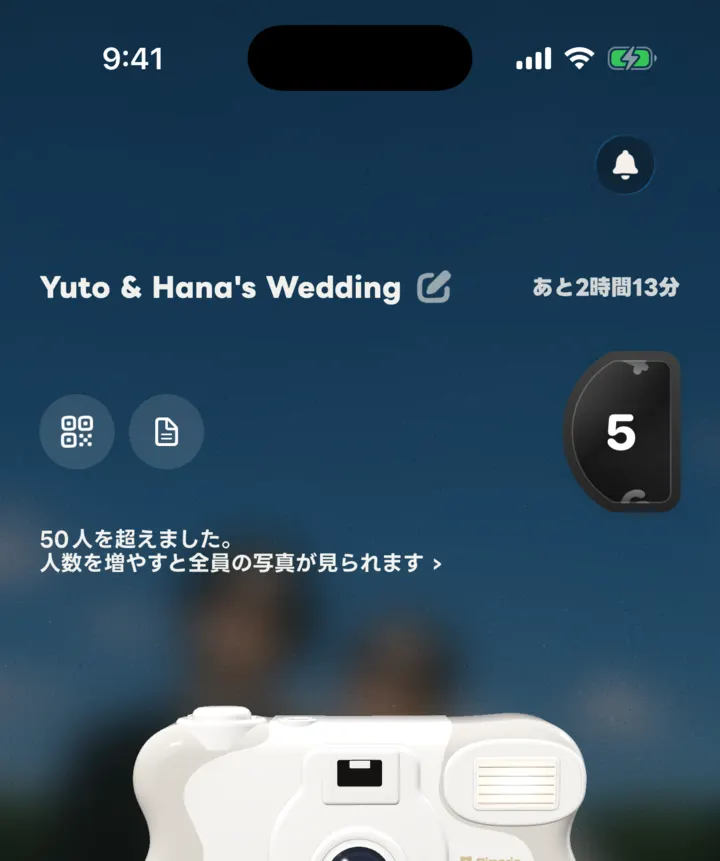
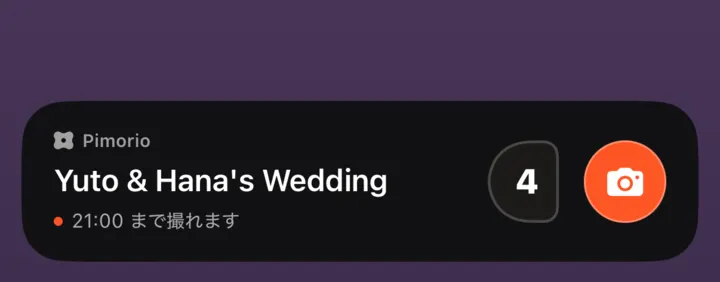
- ふたりは、何もしなくて大丈夫QR を置いてもらい、司会の方に案内文を渡してあれば、当日ふたりがすることはありません。時間になると、自動で撮れるようになります。余裕があれば、ふたりもカメラを押して撮れます。右の数字が残りの枚数、上が撮れる時間の残りです。
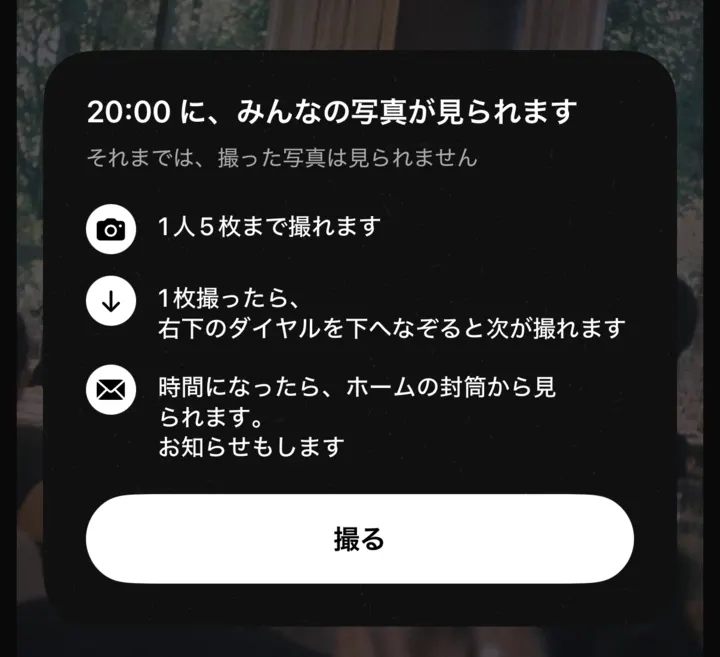
- 撮り方は、はじめに出ます撮った写真は、時間になるまで見られません。
ゲストの画面はこうなります
QR を読むだけで参加できます。アプリを入れる必要はありません。
iPhoneApp Clip(アプリの一部)が、その場で開きます
 Pimorioみんなで1台の使い捨てカメラ。QR から入って撮ろう開く
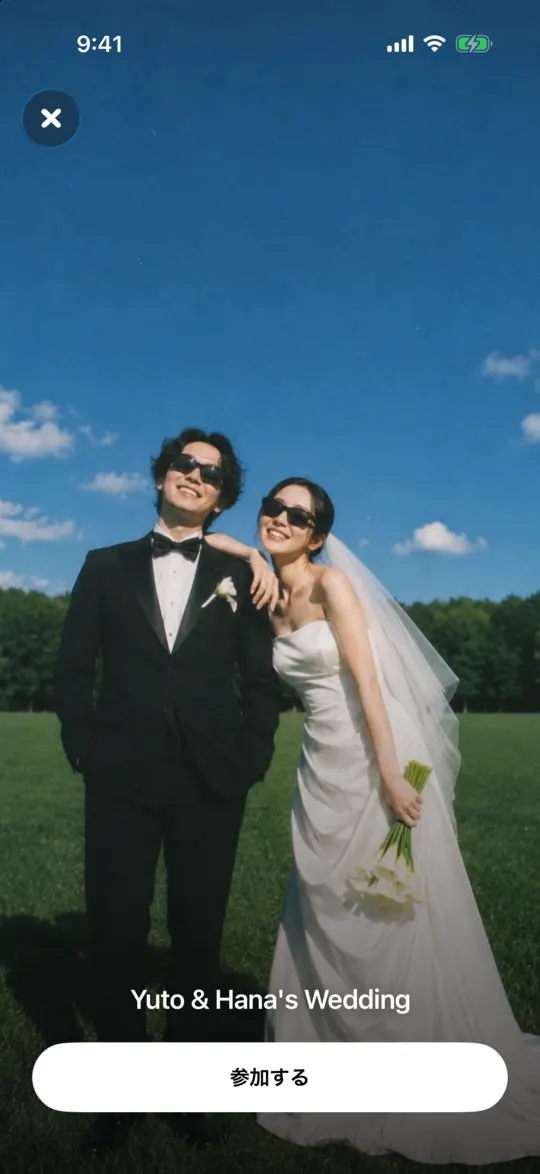
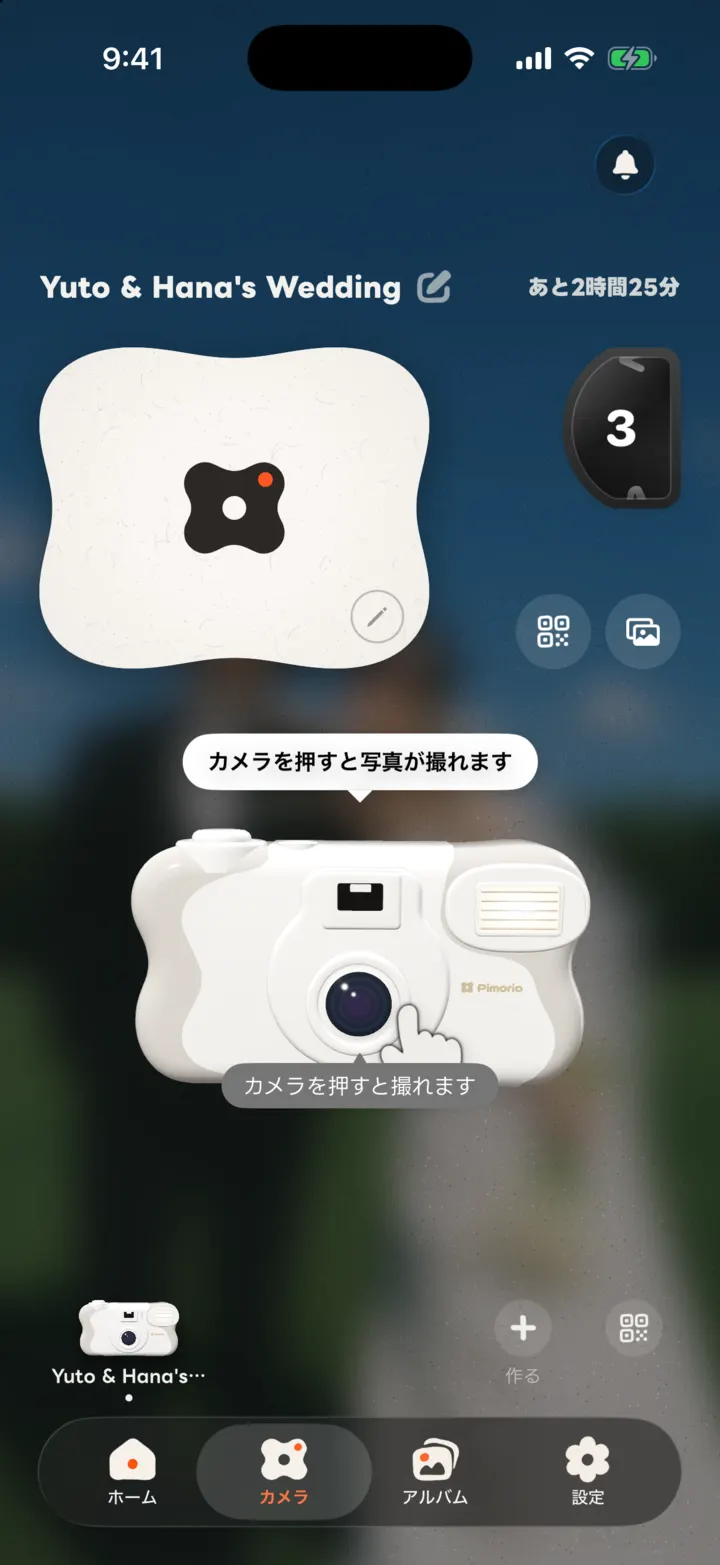
Androidブラウザで開きます
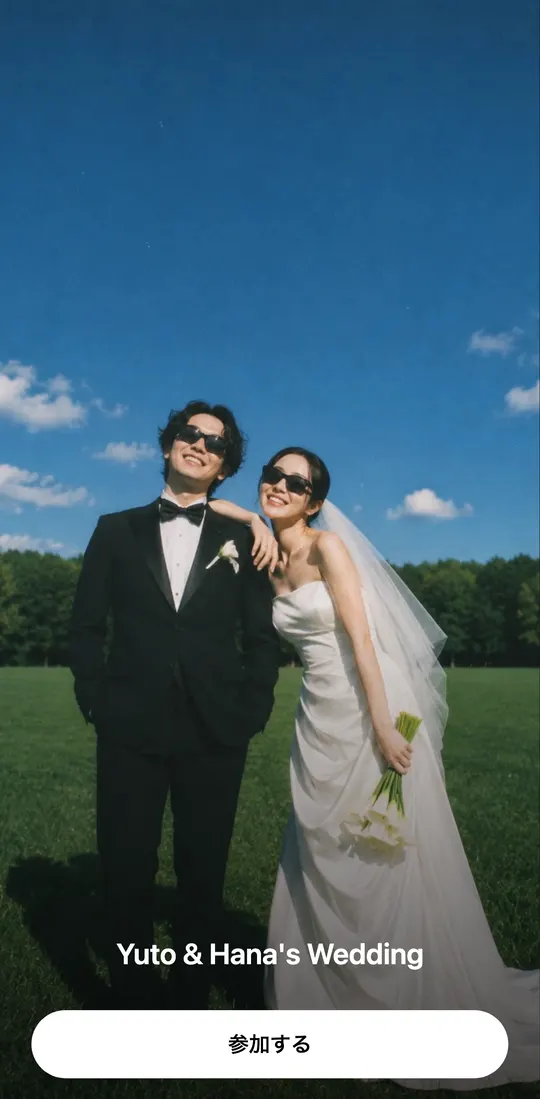
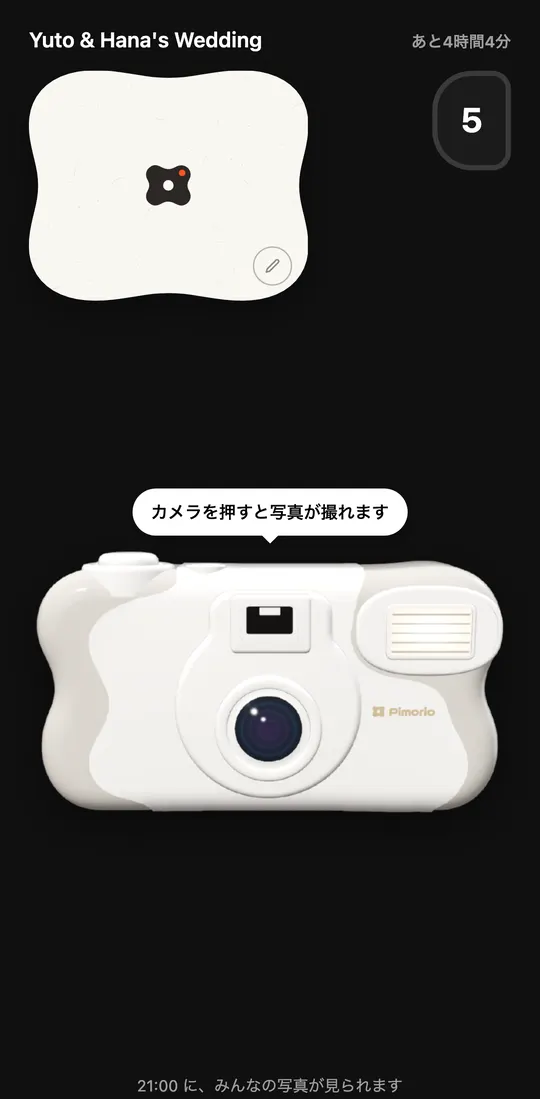
終わったらゲストも、みんなの写真が見られます
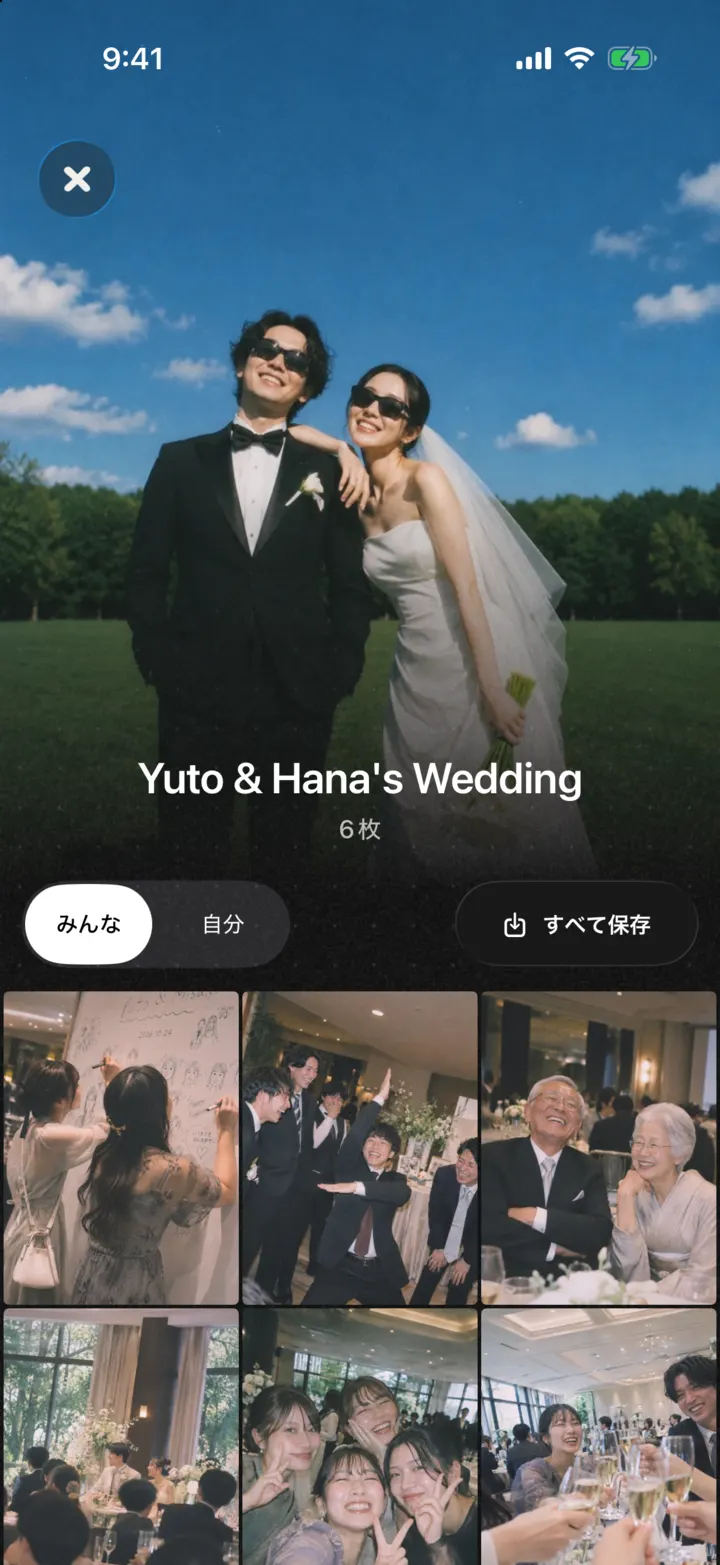
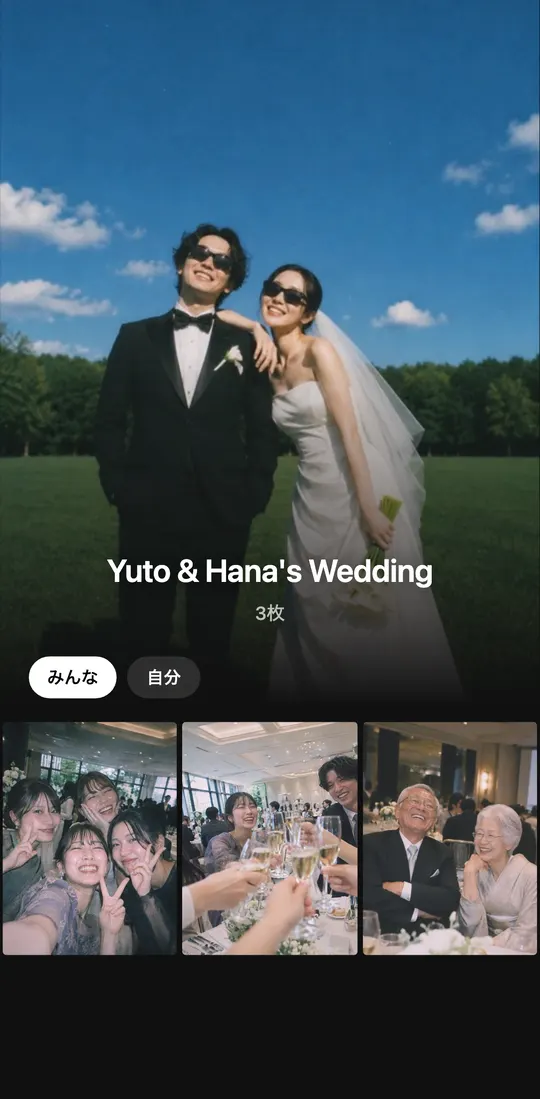
イベントを作るときに「ゲストもみんなの写真を見られる」をオフにすると、ゲストは自分が撮った写真しか見られません(みんなの写真は新郎新婦だけ)。
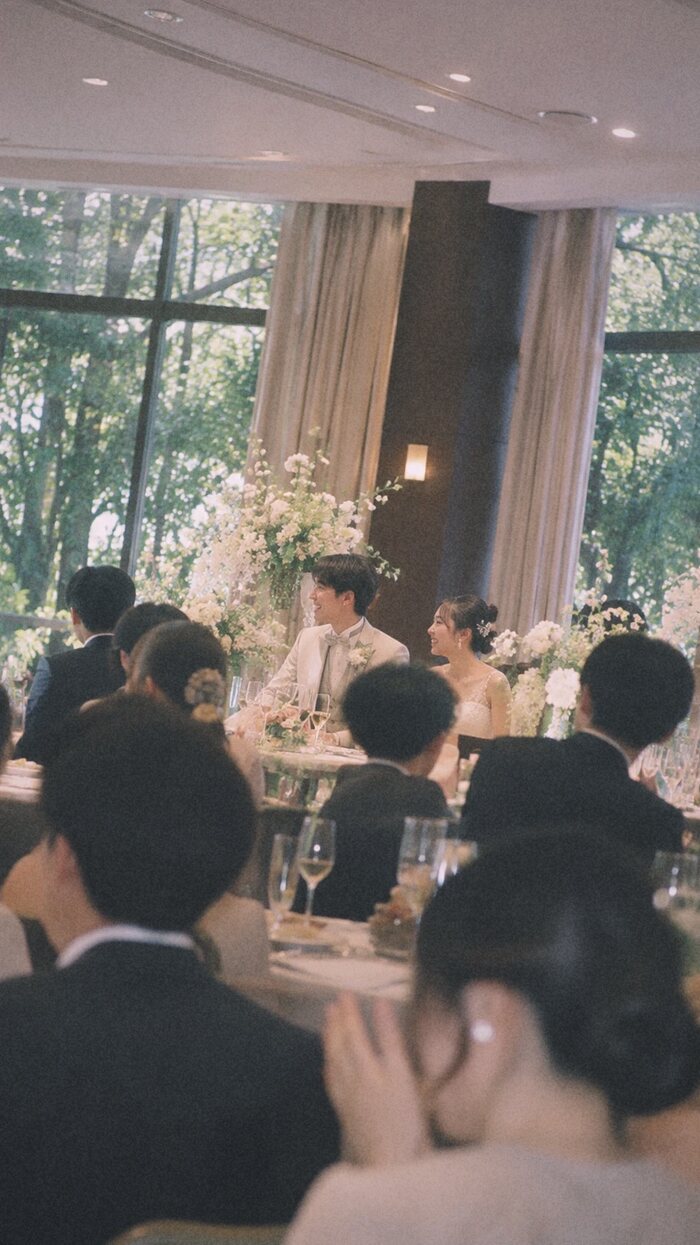
4披露宴が終わったら
- ホームに封筒が出ます時間になるとお知らせが来ます。封筒を押すと、写真が飛び出します。
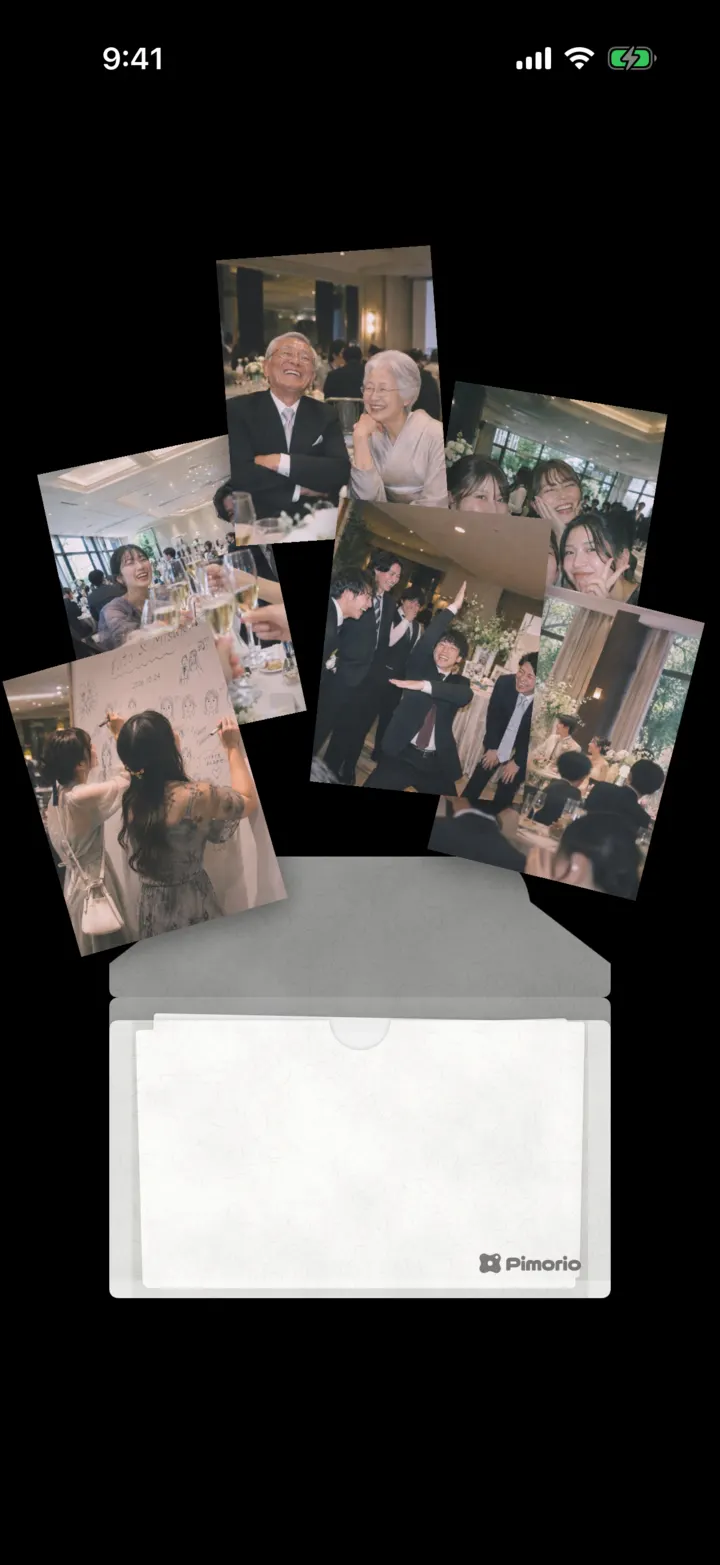
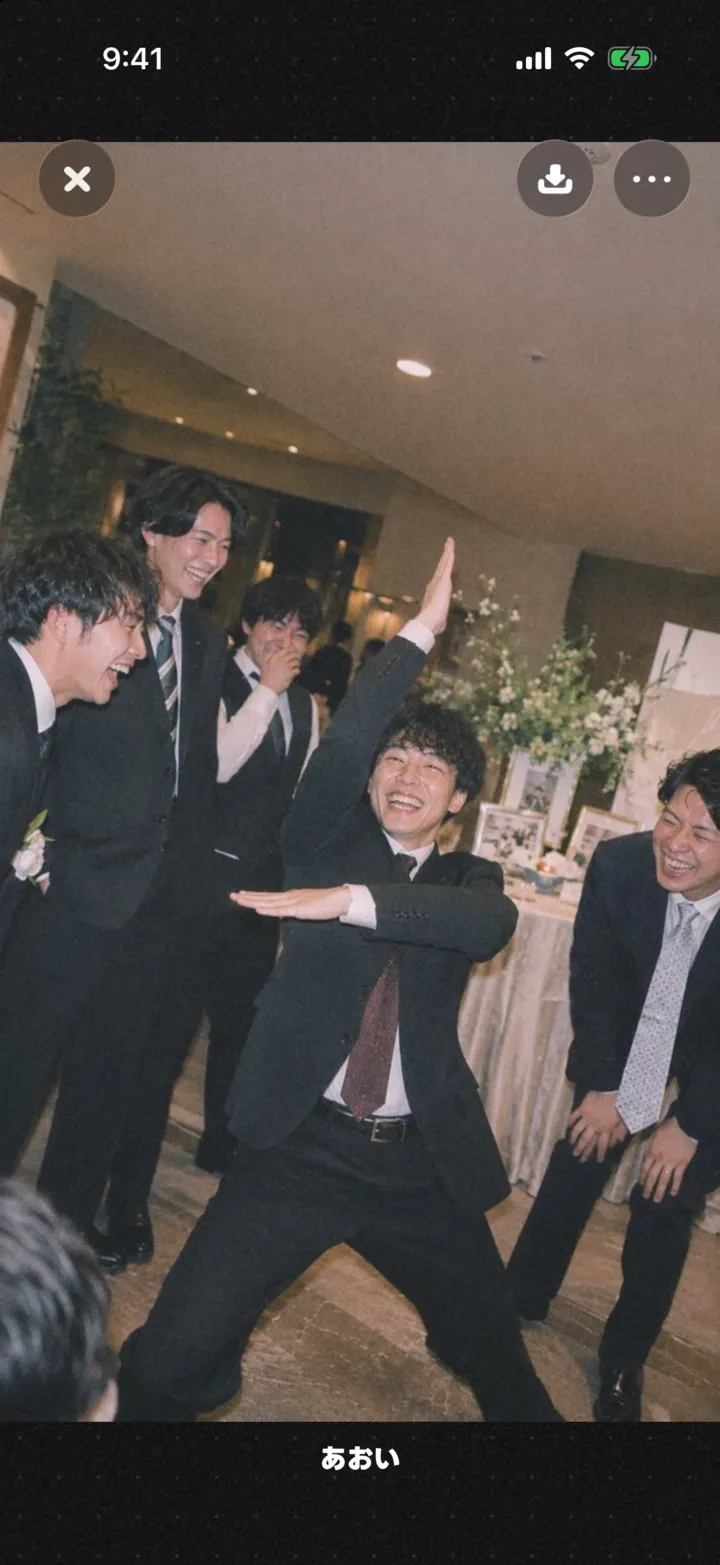
- みんなの写真を見る撮った人の名前つきで、撮った順に並びます。
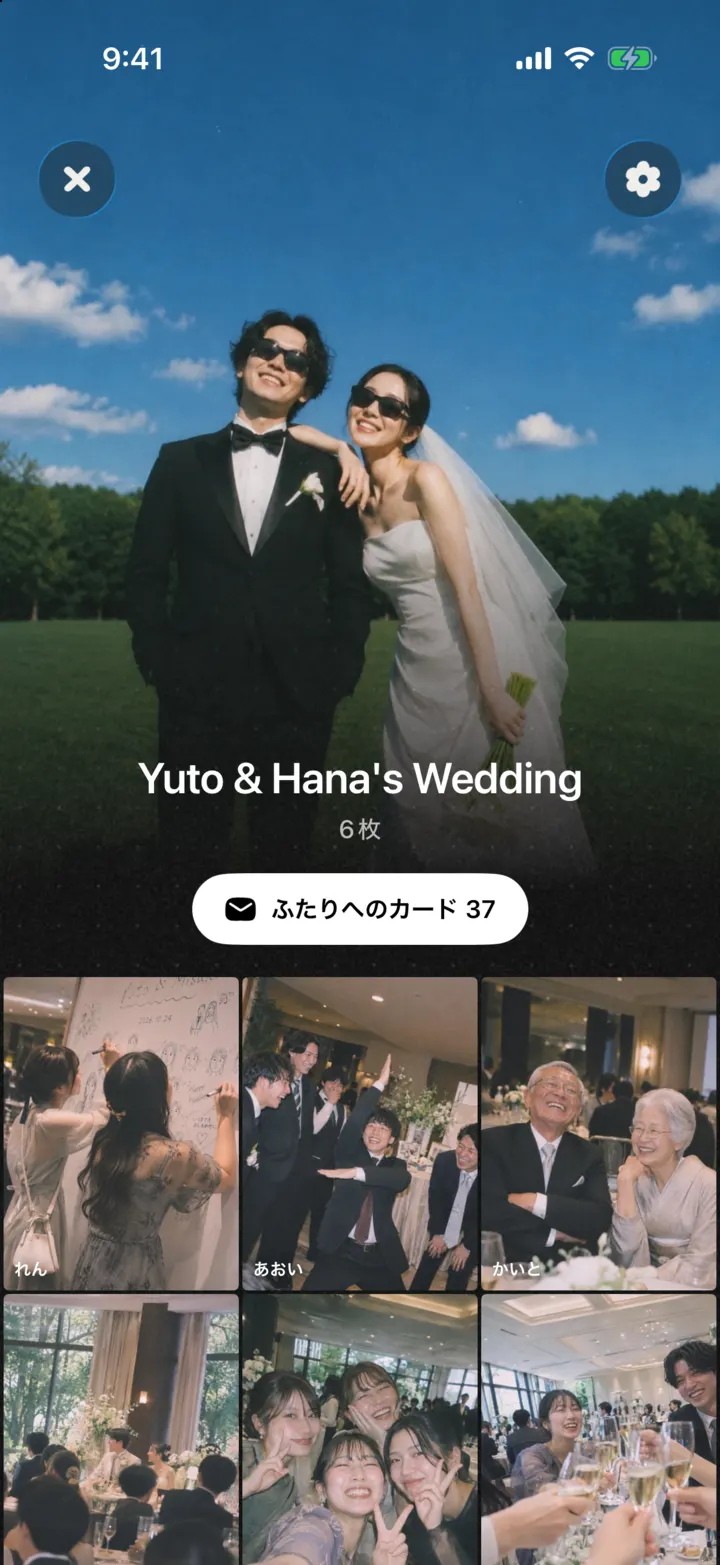
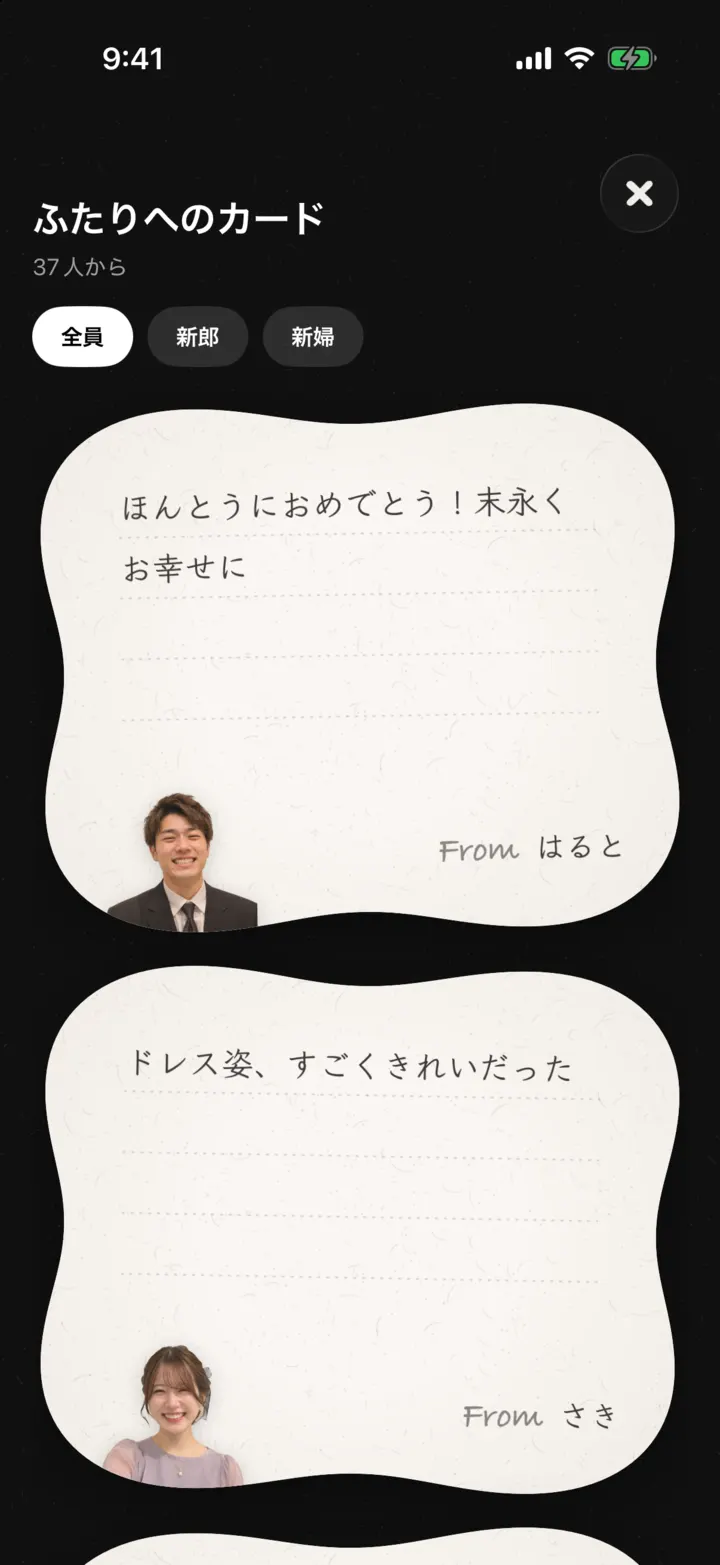
- ふたりへのカードを読むゲストが参加するときに書いたカードです。新郎新婦にだけ見えます。
- 写真を保存する一覧の右上の「すべて保存」で、全部をまとめて iPhone の写真に保存できます。1枚ずつ保存することもできます。大事な写真は、早めに保存しておくと安心です。
よくある不安
決めた人数より多く来たら?
当日は人数をこえても、だれでも参加できます。こえた人の写真は、人数を増やすと見られるようになります(払うのは、上の人数との差額だけ)。
写真はいつまで見られますか?
新郎新婦と、アプリを入れたゲストは、アプリの中で見返せます。大事な写真は、保存して iPhone に残しておくと安心です。アプリを入れていない iPhone のゲストは、開かない日が10日続くと見られなくなります。その前にアプリを入れると、そのまま残せます。ブラウザのゲストは、ブラウザのデータを消すまで見られます。
Android や古い iPhone の人は?
同じ QR を読むと、自動でブラウザが開きます。同じように撮れて、アプリを入れる必要はありません。
アプリを開かずに撮れますか?
iPhone の人は、一度参加すると、ロック画面からすぐにカメラを出せます(新郎新婦もゲストも)。
あとから設定を変えられますか?
表紙はいつでも変えられます。時刻と見られる時は、写真が届く前まで。枚数は、だれかが1枚目を撮る前までです。人数は増やせますが、減らせません。名前は変えられません。
QR はどこに置くのがいいですか?
各テーブルに置くと読まれやすくなります。受付だけだと読まれにくいです。
Android でも作れますか?
作るのは iPhone(iOS 26 以上)だけです。Android の人は、ゲストとして参加できます。
ふたりとも管理できますか?
主催者は、作った人の iPhone の1台だけです。ゲストからのカードも、その iPhone に届きます。もうひとりは、QR から参加すると写真を見られます。
披露宴が延びたら?
写真が届く前なら、終わりの時刻をその場でのばせます。早く終わったら「今すぐ終わりにする」もできます。
見せたくない写真があったら?
新郎新婦は、写真を隠せます。「時間をおいて」を選んでおくと、ゲストに届く前に、ふたりが先に見られます。
会場の電波が弱かったら?
撮った写真はスマホの中に置かれ、電波が戻ると送られます。
前もって試せますか?
撮り始めの時刻より前は、QR を読んで参加するところまで試せます。撮るところまで試すなら、今日の日付で10人までの無料のイベントを作ってください(無料のイベントは同時に1つまで)。
中止や延期になったら?
日時は、写真が届く前なら変えられます。イベントを消しても、支払いは戻りません。
ゲストの方へ
アプリを入れなくても参加できます
- 1. QR をカメラで読む自動で開きます(iPhone はアプリの一部、Android はブラウザ)
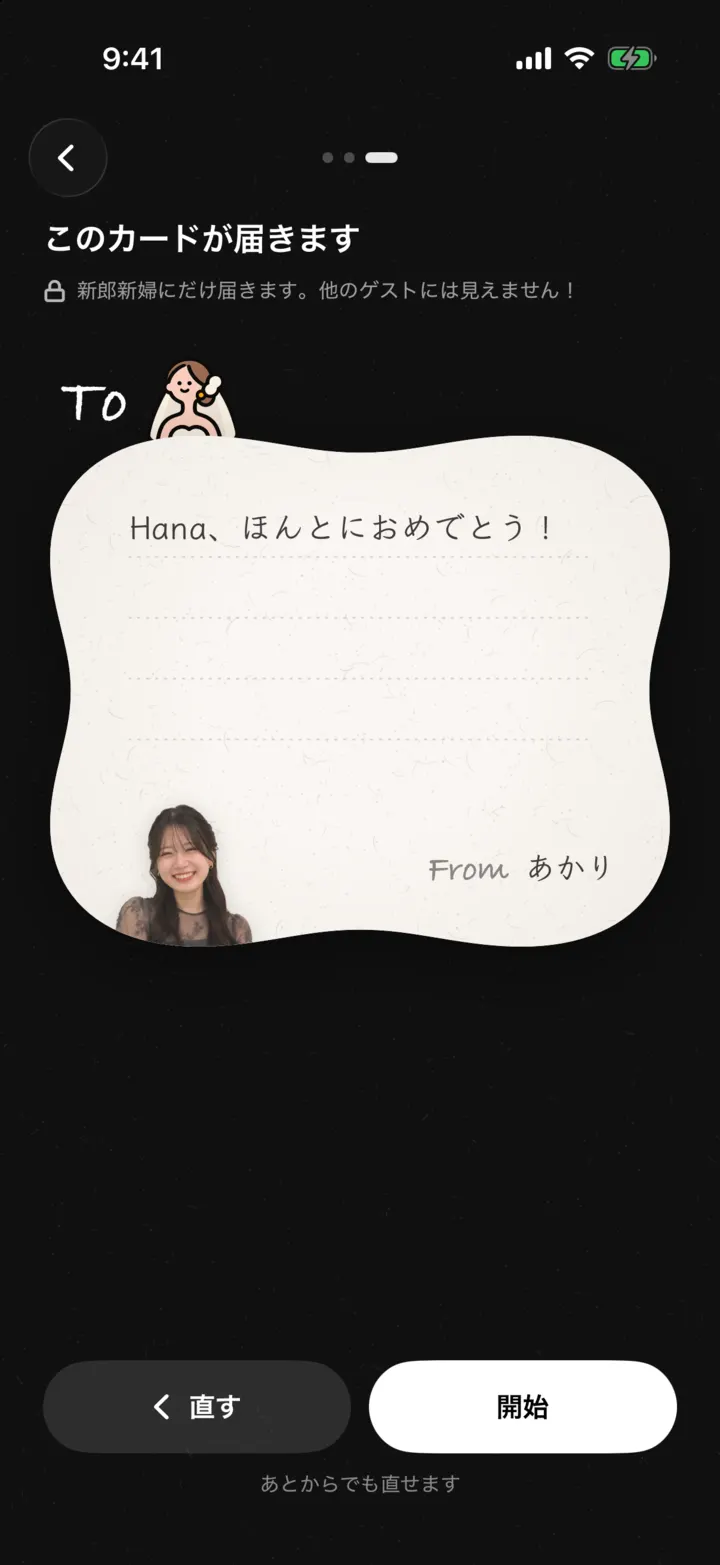 2. カードを書いて参加名前とひとことは新郎新婦にだけ見えます。あとで書くこともできます
- 3. カメラを押して撮る右の数字が残りの枚数です
- 4. 時間になったら見るみんなの写真が一斉に見られます
まずは無料で
試してみてください。